
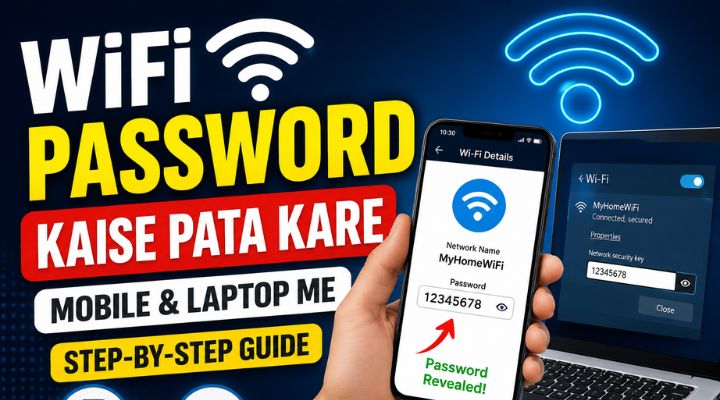
आज के समय में इंटरनेट हमारी रोज़मर्रा की ज़िंदगी का अहम हिस्सा बन चुका है। चाहे ऑनलाइन पढ़ाई हो, काम हो, या मनोरंजन – हर जगह WiFi की जरूरत होती है। लेकिन कई बार ऐसा होता है कि हम WiFi से पहले से जुड़े होते हैं, लेकिन उसका पासवर्ड भूल जाते हैं। ऐसे में सवाल आता है – WiFi password kaise pata kare?
इस लेख में हम आपको 100% सुरक्षित, आसान और सही तरीके बताएंगे, जिनकी मदद से आप अपने WiFi का पासवर्ड पता कर सकते हैं – बिना किसी गैरकानूनी तरीके के इसमें दिए गए सभी तरीके आसान है कोई भी ग़लत नियत से नहीं बताए गए है, इसमें दी गई जानकारी का उपयोग ग़लत तरीकों के लिए ना करे। ये जानकारी केवल मनोरंजन के लिए है।
जरूरी बात (Important Note)
WiFi password पता करने के तरीके सिर्फ अपने नेटवर्क या जिसकी अनुमति हो उसी नेटवर्क पर इस्तेमाल करें। बिना अनुमति किसी का WiFi हैक करना गलत और गैरकानूनी है। इसलिये अगर ये करो तो उनसे पूछ कर सकते है या फिर आप उन्हें बता सकते है जब आप ऐसा करे तो
1. Mobile Se WiFi Password Kaise Dekhe
✅ Android Phone (Latest Version)
अगर आपका फोन Android 10 या उससे ऊपर का है, तो आप बहुत आसानी से WiFi password देख सकते हैं। इसमें आप इन तरीकों का यूज कारोगे तो आपको आसानी से पासवर्ड मिल जाएगा। तो चलिए फिर इस तरीक़े करके देखते है।
📌 Steps:
- फोन की Settings खोलें
- WiFi & Network या Connections पर जाएं
- जिस WiFi से जुड़े हैं, उस पर क्लिक करें
- Share या QR Code का ऑप्शन आएगा
- QR Code के नीचे WiFi password दिखाई देगा
👉 यह तरीका सबसे आसान और सुरक्षित है।
QR Code Se Password Kaise Pata Kare
अगर QR Code दिखाई दे रहा है, तो आप उसे स्कैन करके भी पासवर्ड देख सकते हैं। जब आप स्कैन करोगे तो उनके नीचे आपको पासोवर्ड दिखेगे जिन्हे आप सेव कर सकते है एंड अगर वो आपको पासवर्ड शेयर ना करे तो।
📌 कैसे करें:
- दूसरे फोन से QR Code स्कैन करें
- या Google Lens का इस्तेमाल करें
- स्कैन करने के बाद password दिख जाएगा
पुराने Android Phones (Root Required)
अगर आपका Android पुराना है (Android 9 या उससे नीचे), तो direct password नहीं दिखता।
📌 तरीका:
- आपको Root Access चाहिए
- File Manager में जाकर यह path खोलें:
👉/data/misc/wifi/ - यहां एक file मिलेगी जिसमें password होता है
⚠️ यह तरीका थोड़ा technical है और सभी के लिए नहीं है।
2. Laptop/Computer Se WiFi Password Kaise Dekhe
🪟 Windows PC में Password देखना
अगर आपका लैपटॉप पहले से WiFi से जुड़ा हुआ है, तो password निकालना आसान है। आगर आप जल्दी भूल जाते है तो ये तरीका आपके लिए काफ़ी उपयोगी होगा।
📌 Steps:
- Control Panel खोलें
- Network and Sharing Center पर जाएं
- Active WiFi पर क्लिक करें
- Wireless Properties चुनें
- Security Tab पर जाएं
- Show Characters पर क्लिक करें
👉 अब आपका WiFi password दिख जाएगा
MacBook में WiFi Password देखना
📌 Steps:
- Keychain Access खोलें
- WiFi नेटवर्क का नाम खोजें
- उस पर डबल क्लिक करें
- Show Password पर टिक करें
- Mac का password डालें
👉 आपका WiFi password सामने आ जाएगा
3. Router Se WiFi Password Kaise Pata Kare
अगर आपके पास Router की access है, तो आप admin panel से password देख सकते हैं। ये भी तरीका है जिससे आप पासवर्ड का पता कर सकते है।
📌 Steps:
- Browser खोलें
- Address bar में लिखें:
👉192.168.1.1या192.168.0.1 - Router login करें (Username/Password डालें)
- Wireless Settings में जाएं
- यहां WiFi password दिखाई देगा
Default Router Password
अगर आपने कभी password नहीं बदला, तो router के पीछे sticker पर default password लिखा होता है।
👉 Example:
- Username: admin
- Password: admin / password
4. WiFi Password Reset Kaise Kare
अगर आप password नहीं ढूंढ पा रहे, तो सबसे आसान तरीका है उसे reset करना।
📌 Steps:
- Router के पीछे Reset Button दबाएं (10–15 सेकंड)
- Router restart होगा
- Default settings वापस आ जाएंगी
- नया password सेट करें
5. Connected Device Se Password Pata Karna
अगर कोई और device पहले से connected है, तो उससे भी password निकाला जा सकता है।
👉 जैसे:
- Laptop
- Tablet
- दूसरा मोबाइल
ऊपर बताए गए methods इस्तेमाल करें।
6. Fake Apps Se Bachke Rahe
Play Store या Internet पर बहुत सी apps होती हैं जो दावा करती हैं कि वो WiFi password hack कर सकती हैं।
⚠️ सच:
- ये apps अक्सर fake होती हैं
- आपके data को चोरी कर सकती हैं
- फोन को नुकसान पहुंचा सकती हैं
👉 इसलिए हमेशा trusted methods ही इस्तेमाल करें।
7. WiFi Password Strong Kaise Banaye
जब आप नया password सेट करें, तो ध्यान रखें:
✅ Strong Password Tips:
- कम से कम 8–12 characters
- Letters + Numbers + Symbols का mix
- Example:
WiFi@1234#Secure
👉 इससे आपका नेटवर्क सुरक्षित रहेगा
8. Common Problems & Solutions
❓ Password नहीं दिख रहा?
👉 Phone update करें या सही settings देखें
❓ Router login नहीं हो रहा?
👉 Default IP address check करें
❓ QR Code scan नहीं हो रहा?
👉 Google Lens try करें
निष्कर्ष (Conclusion)
अब आप समझ गए होंगे कि WiFi password kaise pata kare। हमने इस लेख में सभी आसान और सुरक्षित तरीके बताए हैं – चाहे आप मोबाइल इस्तेमाल कर रहे हों, लैपटॉप या router।
👉 याद रखें:
- सिर्फ अपने WiFi का password ही देखें
- किसी का network बिना अनुमति access न करें
- हमेशा strong password का उपयोग करें
अगर आप इन तरीकों को सही से follow करते हैं, तो आप आसानी से अपना WiFi password पता कर सकते हैं और अपने नेटवर्क को सुरक्षित रख सकते हैं।